

Tin Tức & Hướng Dẫn
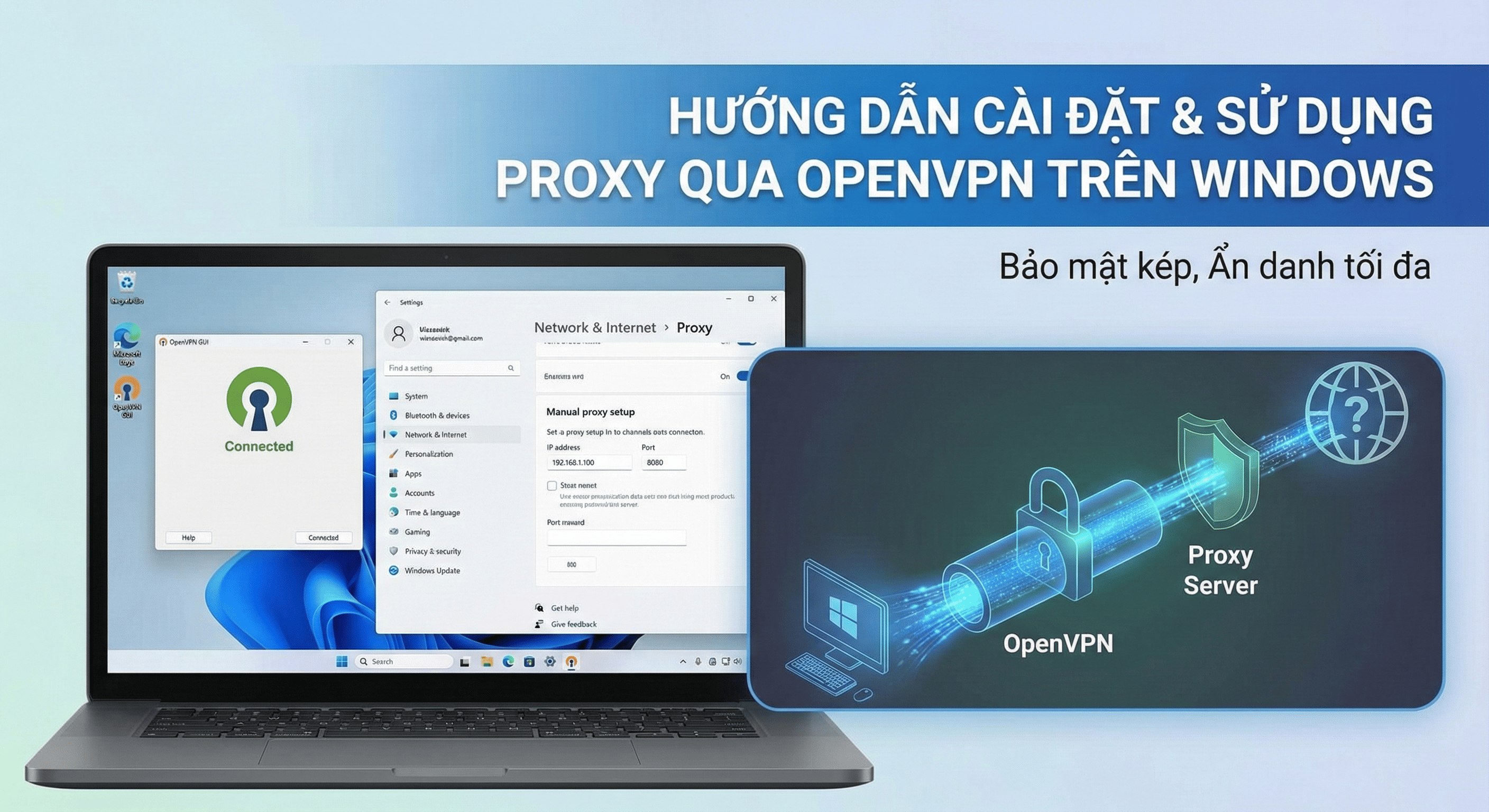
Hướng Dẫn Cài Đặt & Sử Dụng Proxy Qua OpenVPN trên Windows
Hướng Dẫn Cài Đặt & Sử Dụng Proxy Qua OpenVPN trên Windows
Bạn đang tìm cách tăng cường bảo mật, ẩn danh trực tuyến, hoặc vượt qua các rào cản địa lý phức tạp hơn? Việc kết hợp Proxy với OpenVPN trên Windows có thể là giải pháp mạnh mẽ mà bạn cần. Bài viết này sẽ hướng dẫn bạn từng bước cách thiết lập cấu hình này một cách chi tiết và dễ hiểu.
Tại Sao Cần Kết Hợp Proxy & OpenVPN?
Trước khi đi sâu vào hướng dẫn, hãy cùng tìm hiểu lý do tại sao nhiều người chọn kết hợp hai công nghệ này:
- Tăng Cường Lớp Bảo Mật & Ẩn Danh: OpenVPN mã hóa toàn bộ lưu lượng truy cập của bạn, tạo ra một đường hầm bảo mật. Khi bạn định tuyến lưu lượng đó qua một Proxy server sau khi đã kết nối VPN, bạn sẽ thêm một lớp ẩn danh nữa, làm cho việc truy vết trở nên khó khăn hơn rất nhiều.
- Vượt Qua Hạn Chế Kép: Trong một số trường hợp, cả VPN và truy cập trực tiếp đều bị chặn. Việc sử dụng Proxy qua VPN có thể giúp bạn lách qua những rào cản phức tạp này, đặc biệt hữu ích khi truy cập tài nguyên bị kiểm duyệt nghiêm ngặt.
- Kiểm Soát Lưu Lượng Chính Xác: Bạn có thể muốn một số ứng dụng sử dụng Proxy qua VPN để truy cập tài nguyên cụ thể (ví dụ: mạng nội bộ doanh nghiệp thông qua VPN, sau đó dùng proxy nội bộ đó), trong khi các ứng dụng khác vẫn dùng kết nối VPN thông thường hoặc trực tiếp.
Bạn Cần Chuẩn Bị Gì?
Để thực hiện cấu hình này, bạn cần có:
- OpenVPN Client trên Windows: Đã được cài đặt và cấu hình thành công với file
.ovpncủa bạn. - Thông tin chi tiết về Proxy Server: Bao gồm:
- Địa chỉ IP hoặc Hostname của Proxy Server: Đây là địa chỉ mà Proxy server lắng nghe.
- Cổng (Port) của Proxy Server: Ví dụ: 8080 (HTTP), 1080 (SOCKS5).
- Loại Proxy: HTTP, HTTPS, SOCKS4, SOCKS5. SOCKS5 thường được ưa chuộng hơn vì hỗ trợ nhiều loại lưu lượng và có thể xử lý tốt hơn.
- Tên người dùng và Mật khẩu: Nếu Proxy server yêu cầu xác thực.
Lưu ý quan trọng: Proxy server này phải có thể truy cập được sau khi bạn đã kết nối thành công tới OpenVPN. Nghĩa là, địa chỉ IP của proxy nằm trong mạng nội bộ của VPN hoặc được định tuyến qua VPN.
Các Bước Cài Đặt & Sử Dụng Proxy Qua OpenVPN
Bước 1: Đảm bảo Kết nối OpenVPN thành công
Trước hết, hãy chắc chắn rằng bạn đã kết nối thành công với máy chủ OpenVPN của mình. Mở ứng dụng OpenVPN GUI, chọn cấu hình của bạn và kết nối. Kiểm tra để đảm bảo rằng biểu tượng kết nối VPN của bạn hiển thị trạng thái đã kết nối.
Bước 2: Cấu hình Proxy trên Trình Duyệt Web hoặc Hệ thống
Đây là bước quan trọng nhất, nơi bạn sẽ chỉ định các ứng dụng sử dụng Proxy server thông qua đường hầm VPN. Chúng ta sẽ xem xét hai phương pháp phổ biến:
Phương pháp 2.1: Cấu hình Proxy trong Cài đặt Internet của Windows (Ảnh hưởng đến Chrome, Edge và một số ứng dụng khác)
- Nhấn tổ hợp phím
Windows + Iđể mở Settings. - Chọn Network & Internet.
- Trong menu bên trái, chọn Proxy.
- Trong phần "Manual proxy setup", bật tùy chọn Use a proxy server.
- Nhập địa chỉ IP hoặc Hostname của Proxy server vào ô Address và Port vào ô Port tương ứng.
- Đánh dấu chọn "Don't use the proxy server for local (intranet) addresses" nếu bạn không muốn proxy áp dụng cho mạng nội bộ của mình.
- Nhấn Save.
Sau khi lưu, các trình duyệt như Google Chrome, Microsoft Edge và một số ứng dụng khác tuân thủ cài đặt proxy của hệ thống sẽ bắt đầu sử dụng proxy này. Nếu proxy yêu cầu xác thực, một cửa sổ đăng nhập sẽ bật lên khi bạn cố gắng truy cập Internet.
Phương pháp 2.2: Cấu hình Proxy riêng cho Mozilla Firefox
Firefox có hệ thống cài đặt proxy độc lập với hệ thống Windows, cho phép bạn kiểm soát linh hoạt hơn.
- Mở Mozilla Firefox.
- Nhấn vào biểu tượng ba gạch ngang (Menu) ở góc trên bên phải, sau đó chọn Settings.
- Cuộn xuống dưới cùng và tìm phần Network Settings, sau đó nhấn vào nút Settings....
- Trong cửa sổ "Connection Settings", chọn Manual proxy configuration.
- Nhập thông tin proxy của bạn vào các trường tương ứng:
- Đối với HTTP Proxy: Nhập IP/Hostname và Port.
- Đối với SSL Proxy (HTTPS): Nhập IP/Hostname và Port (thường giống HTTP).
- Đối với SOCKS Host: Nhập IP/Hostname và Port. Chọn SOCKS v5 nếu có thể.
- Nếu proxy của bạn yêu cầu xác thực, Firefox sẽ hỏi tên người dùng và mật khẩu khi bạn cố gắng truy cập Internet.
- Nhấn OK để lưu cài đặt.
Bước 3: Cấu hình Proxy cho Ứng dụng cụ thể (Nếu có)
Một số ứng dụng như Telegram, Steam, phần mềm tải xuống (uTorrent, qBittorrent) có thể có cài đặt proxy riêng trong mục Preferences hoặc Settings của chúng. Bạn cần truy cập vào cài đặt của từng ứng dụng và tìm phần "Proxy" hoặc "Connection" để cấu hình.
Kiểm Tra Kết Nối Proxy Qua VPN
Để đảm bảo rằng proxy của bạn đang hoạt động thông qua kết nối VPN, bạn có thể thực hiện các bước sau:
- Đảm bảo bạn đã kết nối với OpenVPN.
- Cấu hình proxy theo một trong các phương pháp trên.
- Truy cập một trang web kiểm tra IP như whatismyipaddress.com hoặc ipleak.net.
- Kiểm tra xem địa chỉ IP hiển thị có phải là địa chỉ IP của Proxy server của bạn không (hoặc địa chỉ IP được cấp phát bởi proxy đó) và vị trí có trùng khớp không. Nếu mọi thứ đúng, nghĩa là bạn đã định tuyến thành công qua proxy sau VPN.
Lưu Ý Quan Trọng Khi Sử Dụng
- Thứ tự kết nối: Luôn kết nối VPN trước, sau đó mới định tuyến lưu lượng qua proxy. Nếu bạn cố gắng định tuyến qua proxy mà chưa kết nối VPN, proxy sẽ không thể truy cập được.
- Hiệu suất: Việc thêm một lớp định tuyến (Proxy sau VPN) có thể làm giảm tốc độ kết nối Internet của bạn do dữ liệu phải đi qua nhiều điểm hơn.
- Tin cậy của Proxy: Đảm bảo rằng Proxy server bạn sử dụng là đáng tin cậy. Một Proxy không an toàn có thể làm lộ thông tin của bạn.
- Xác thực Proxy: Nếu proxy của bạn yêu cầu tên người dùng và mật khẩu, hãy nhập chính xác để tránh lỗi kết nối.
Kết Luận
Việc cài đặt và sử dụng Proxy qua OpenVPN trên Windows mang lại lợi ích đáng kể về bảo mật và khả năng truy cập. Mặc dù có phần phức tạp hơn một chút so với việc chỉ dùng VPN đơn thuần, nhưng với các bước hướng dẫn chi tiết này, bạn hoàn toàn có thể tự mình thiết lập thành công. Hãy luôn ưu tiên sự an toàn và kiểm tra kỹ lưỡng các cài đặt để có trải nghiệm trực tuyến tốt nhất!