

Tin Tức & Hướng Dẫn
Hướng Dẫn Cấu Hình Proxy Trong GPM Login: Bảo Mật Và Hiệu Quả Tối Đa
Trong thế giới số hóa ngày nay, việc quản lý nhiều tài khoản trực tuyến một cách an toàn và hiệu quả đã trở thành yếu tố then chốt cho nhiều người dùng, đặc biệt là trong lĩnh vực marketing affiliate, e-commerce hay quản lý mạng xã hội. GPM Login là một trong những phần mềm anti-detect browser hàng đầu giúp bạn tạo và quản lý hàng trăm, thậm chí hàng ngàn profile trình duyệt độc lập, mỗi profile với một dấu vân tay kỹ thuật số (digital fingerprint) riêng biệt.
Tuy nhiên, để tối ưu hóa khả năng ẩn danh và vượt qua các rào cản địa lý, việc cấu hình proxy cho mỗi profile là điều không thể thiếu. Bài viết này sẽ hướng dẫn bạn từng bước cách cấu hình proxy trong GPM Login một cách chi tiết và dễ hiểu nhất.
Tại Sao Cần Sử Dụng Proxy Với GPM Login?
Kết hợp GPM Login với proxy mang lại nhiều lợi ích vượt trội:
- Ẩn danh hoàn toàn: Mỗi profile sẽ có một địa chỉ IP riêng, giúp bạn ẩn danh tuyệt đối và tránh bị theo dõi hoặc cấm tài khoản.
- Vượt qua giới hạn địa lý: Truy cập vào các trang web hoặc dịch vụ chỉ có sẵn ở một số khu vực cụ thể bằng cách sử dụng proxy từ quốc gia đó.
- Quản lý nhiều tài khoản hiệu quả: Ngăn chặn việc các nền tảng nhận diện và liên kết các tài khoản khác nhau của bạn, giảm thiểu rủi ro bị khóa tài khoản hàng loạt.
- Tăng cường bảo mật: Bảo vệ dữ liệu và hoạt động trực tuyến của bạn khỏi các mối đe dọa.
Bắt Đầu Cấu Hình Proxy Với GPM Login
Quy trình cấu hình proxy trong GPM Login khá đơn giản. Hãy cùng theo dõi các bước sau:
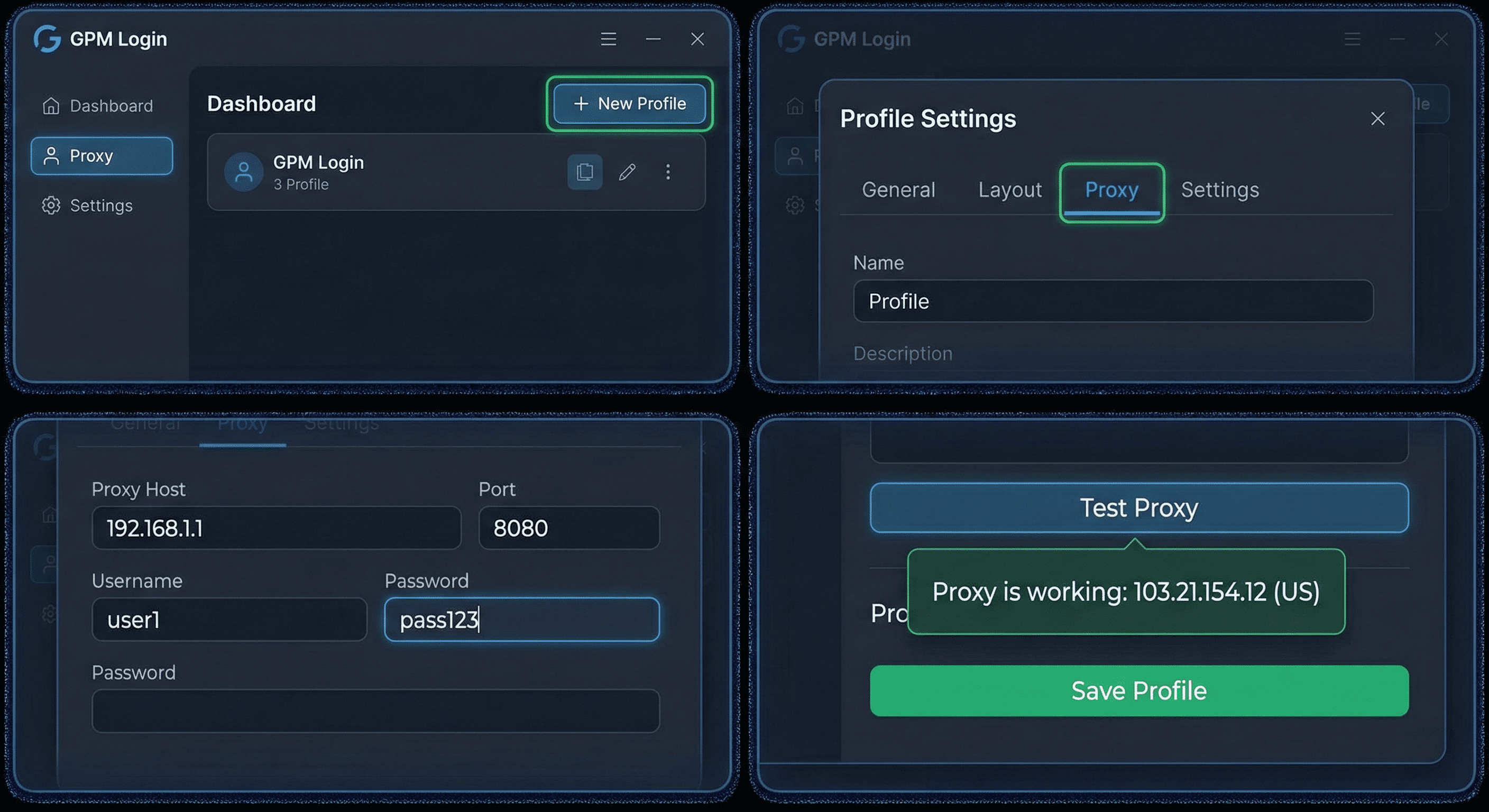
Bước 1: Mở GPM Login và Chọn Profile
Đầu tiên, hãy mở phần mềm GPM Login trên máy tính của bạn.
- Nếu bạn muốn cấu hình proxy cho một profile đã có, hãy chọn profile đó trong danh sách và nhấp vào nút "Edit Profile" (Chỉnh sửa Profile).
- Nếu bạn đang tạo một profile mới, hãy nhấp vào nút "New Profile" (Profile Mới) và tiếp tục các bước.

Bước 2: Truy Cập Cài Đặt Proxy
Trong cửa sổ chỉnh sửa hoặc tạo profile, bạn sẽ thấy các tab hoặc mục cài đặt khác nhau. Hãy tìm mục liên quan đến "Proxy" hoặc "Cấu hình Proxy". Thường thì nó sẽ nằm ở phần giữa hoặc cuối các cài đặt cơ bản của profile.

Bước 3: Nhập Thông Tin Proxy
Tại mục cài đặt proxy, bạn cần điền các thông tin chi tiết về proxy của mình. GPM Login thường hỗ trợ các loại proxy phổ biến như HTTP, HTTPS và SOCKS5.
- Chọn Loại Proxy: Chọn loại proxy tương ứng với proxy bạn đang sử dụng (ví dụ: HTTP, SOCKS5).
- Điền Thông Tin:
- Proxy Host (hoặc IP Address): Nhập địa chỉ IP hoặc tên máy chủ của proxy.
- Port: Nhập số cổng của proxy.
- Username (Tùy chọn): Nếu proxy của bạn yêu cầu xác thực, hãy nhập tên người dùng.
- Password (Tùy chọn): Nhập mật khẩu nếu proxy của bạn yêu cầu.
Ví dụ về định dạng thông tin proxy:
- HTTP/HTTPS:
http://username:password@ip:porthoặcip:port - SOCKS5:
socks5://username:password@ip:porthoặcip:port
Bạn có thể nhập trực tiếp chuỗi định dạng này vào trường tương ứng hoặc điền từng phần vào các ô riêng biệt (GPM Login thường cung cấp các ô riêng).

Bước 4: Kiểm Tra Proxy
Sau khi đã điền đầy đủ thông tin, đừng quên sử dụng chức năng "Test Proxy" (Kiểm tra Proxy) hoặc "Check Proxy" (Kiểm tra Proxy) do GPM Login cung cấp. Điều này cực kỳ quan trọng để đảm bảo proxy của bạn hoạt động chính xác trước khi khởi chạy profile.
- Nếu kiểm tra thành công, bạn sẽ thấy thông báo "Proxy is working" (Proxy đang hoạt động) hoặc tương tự, cùng với địa chỉ IP mới được hiển thị.
- Nếu kiểm tra thất bại, hãy xem lại các thông tin đã nhập (IP, Port, Username, Password) và đảm bảo proxy của bạn đang hoạt động.
Cuối cùng, nhấp vào "Save Profile" (Lưu Profile) để lưu lại các thay đổi.
Mẹo Và Lưu Ý Quan Trọng
- Chất lượng Proxy: Luôn sử dụng proxy chất lượng cao, đặc biệt là proxy dân cư (residential proxies) hoặc proxy chuyên dụng để đạt hiệu quả tốt nhất và tránh bị phát hiện.
- Mỗi Profile Một Proxy Duy Nhất: Để đảm bảo tính độc lập hoàn toàn, hãy gán một proxy duy nhất cho mỗi profile GPM Login của bạn. Tránh dùng chung một proxy cho nhiều profile.
- Kiểm Tra Định Kỳ: Proxy có thể bị lỗi hoặc hết hạn. Hãy kiểm tra lại proxy định kỳ hoặc khi gặp sự cố kết nối.
- Hiểu về loại Proxy: Nắm rõ sự khác biệt giữa HTTP/HTTPS và SOCKS5 để chọn loại phù hợp với nhu cầu và proxy bạn mua. SOCKS5 thường cung cấp mức độ ẩn danh cao hơn.
Khắc Phục Sự Cố Thường Gặp
- "Proxy connection failed":
- Kiểm tra lại IP, Port, Username, Password. Một lỗi nhỏ cũng có thể khiến proxy không hoạt động.
- Đảm bảo proxy của bạn đang hoạt động và không bị hết hạn hoặc lỗi từ nhà cung cấp.
- Kiểm tra tường lửa (Firewall) hoặc phần mềm diệt virus trên máy tính của bạn có thể đang chặn kết nối proxy.
- Trang web vẫn nhận diện IP thật:
- Điều này có thể xảy ra với proxy chất lượng kém hoặc proxy trong suốt (transparent proxy). Hãy cân nhắc nâng cấp lên proxy dân cư hoặc SOCKS5.
- Đảm bảo bạn đã lưu cấu hình proxy và khởi động lại profile sau khi thay đổi.
Kết Luận
Việc cấu hình proxy đúng cách trong GPM Login là một bước quan trọng để bảo vệ danh tính, tăng cường hiệu quả công việc và mở rộng khả năng tiếp cận của bạn trên internet. Bằng cách làm theo hướng dẫn chi tiết trên, bạn có thể dễ dàng thiết lập và quản lý các proxy cho từng profile, đảm bảo mọi hoạt động trực tuyến của bạn diễn ra suôn sẻ và an toàn. Hãy luôn ưu tiên sử dụng proxy chất lượng để đạt được kết quả tốt nhất!